

Ein Musikplayer für macOS

Ihre ganze Musik in einem Player. Klang nach Ihrem Geschmack.

Dateien auf der Festplatte, Ihr eigener Navidrome-Server, Internetradio aus aller Welt, YouTube und Yandex Music. Ein Equalizer mit 20 Bändern, Effekte als AudioUnit und VST3, Überblendungen und Lautstärkeausgleich. Kostenlos.

macOS 26 oder neuer, Apple Silicon und Intel

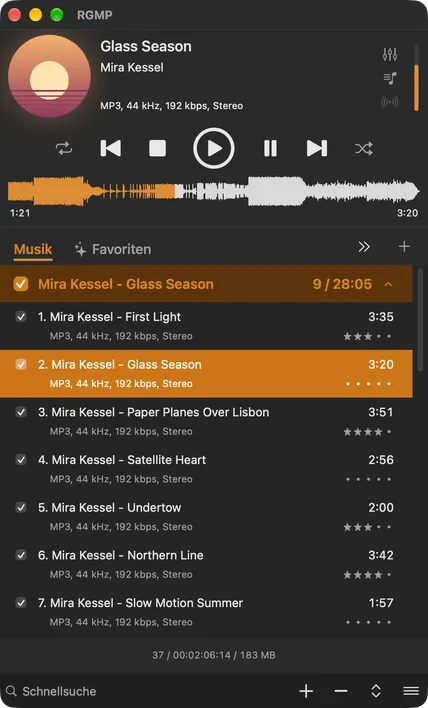
Das Hauptfenster von RGMP: eine Wiedergabeliste nach Alben gruppiert, mit Cover und Wellenform des laufenden Titels
  • 20Bänder im Equalizer
  • 36Befehle für Tastenkürzel, die in jeder App wirken
  • 8Formate für Radioaufnahmen
  • 11eingebaute Klangeffekte

Funktionen

01 · Klang

Klang für Ihre Ohren
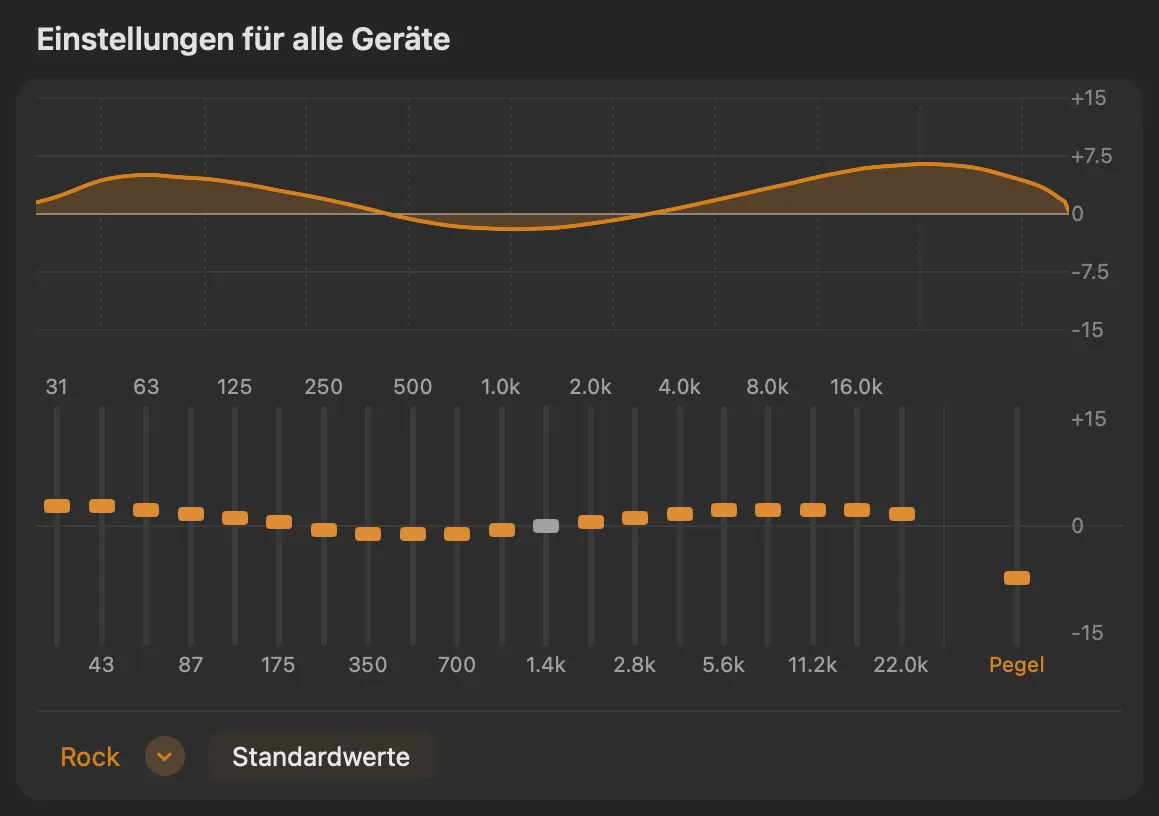
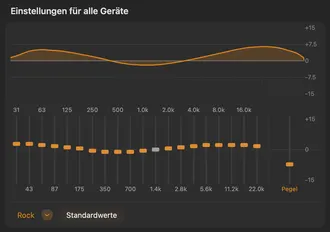
Der Equalizer von RGMP mit 20 Bändern und seiner Kurve

Der Equalizer mit 20 Bändern kann sich für jedes Ausgabegerät eine eigene Kurve merken: eine für die Kopfhörer, eine andere für die Lautsprecher, und sie schaltet sich von selbst ein, wenn der Ton dorthin geht.

  • Effekte als AudioUnit und VST3 in einer Kette über alles, was spielt
  • Geschwindigkeit, Tempo und Tonhöhe, Stereobreite
  • Lautstärkeausgleich, und Stille am Anfang, am Ende und mitten im Titel entfernt
  • Überblendungen zwischen Titeln, sanfte Pausen und sanftes Spulen
02 · Mediathek

Eine Mediathek, die Ihre Ordner selbst im Blick behält

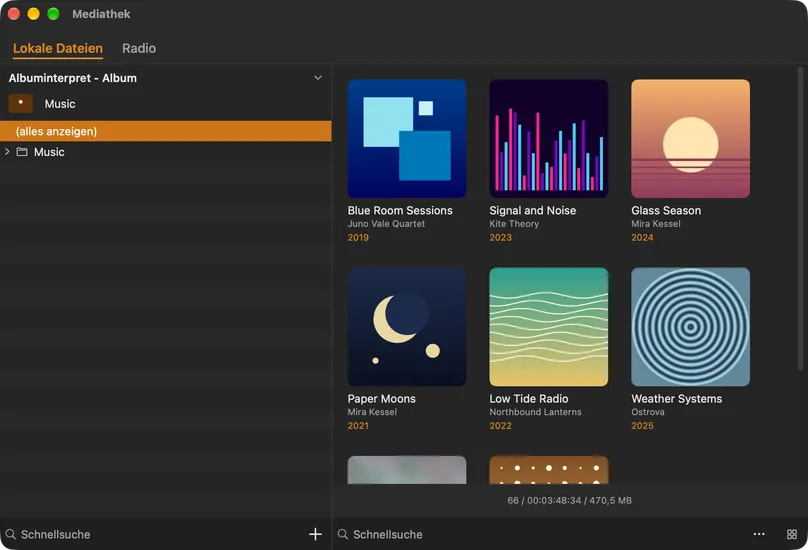
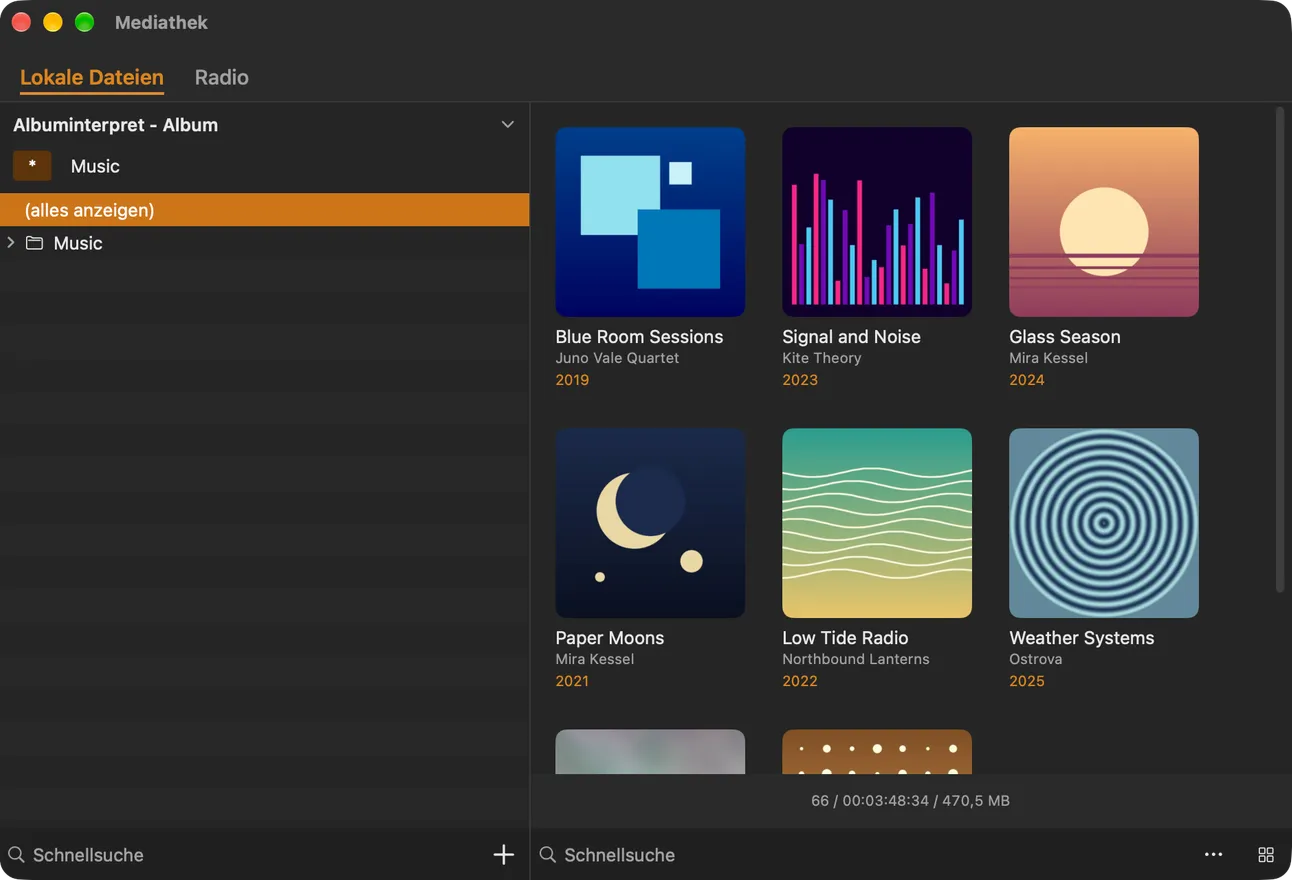
Die Mediathek von RGMP, nach Künstlern und Alben gruppiert

Fügen Sie Ihre Musikordner hinzu, und der Tab "Lokale Dateien" zeigt sie in zehn Gruppierungen. Eine neue Datei erscheint von selbst, und eine im Finder umbenannte behält ihre Wiedergaben und ihre Bewertung.

  • Suche in der ganzen Sammlung
  • Wiedergabestatistik, und Bewertungen in den Tags der Datei
  • Ein Katalog für Internetradio nach Land, Sprache und Genre
  • Aufnahme eines Senders in acht Formate

03 · Wiedergabelisten

Wiedergabelisten, die sich selbst füllen

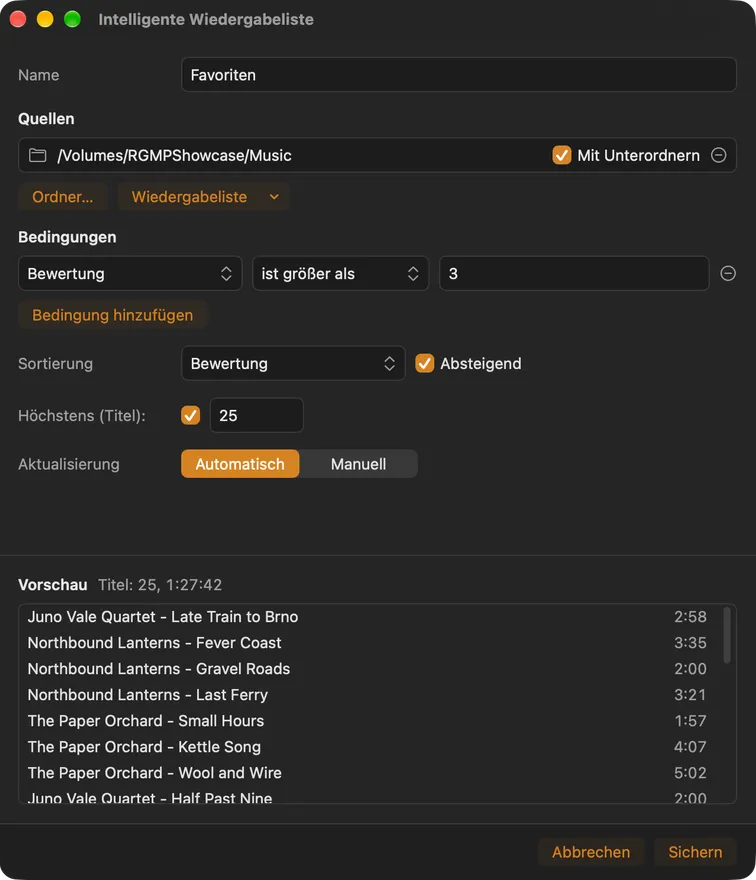
Das Regelfenster einer intelligenten Wiedergabeliste in RGMP mit Vorschau

Eine intelligente Wiedergabeliste nimmt Titel aus Ordnern und Wiedergabelisten nach einer Regel: nach Genre, Jahr, Bewertung, Anzahl der Wiedergaben und anderen Feldern, mit Sortierung und Grenze. Eine Datei, die in einen ihrer Ordner gelegt wird, erscheint ein, zwei Sekunden später darin.

  • Tabs, und Gruppen nach Ordner, Künstler oder Album
  • Eine Warteschlange aus jeder Wiedergabeliste
  • Fünf Sterne direkt in der Zeile
  • Ein Häkchen je Titel: Er bleibt in der Liste, wird aber nicht gespielt

04 · Quellen

Ihr Server, Radio und Links

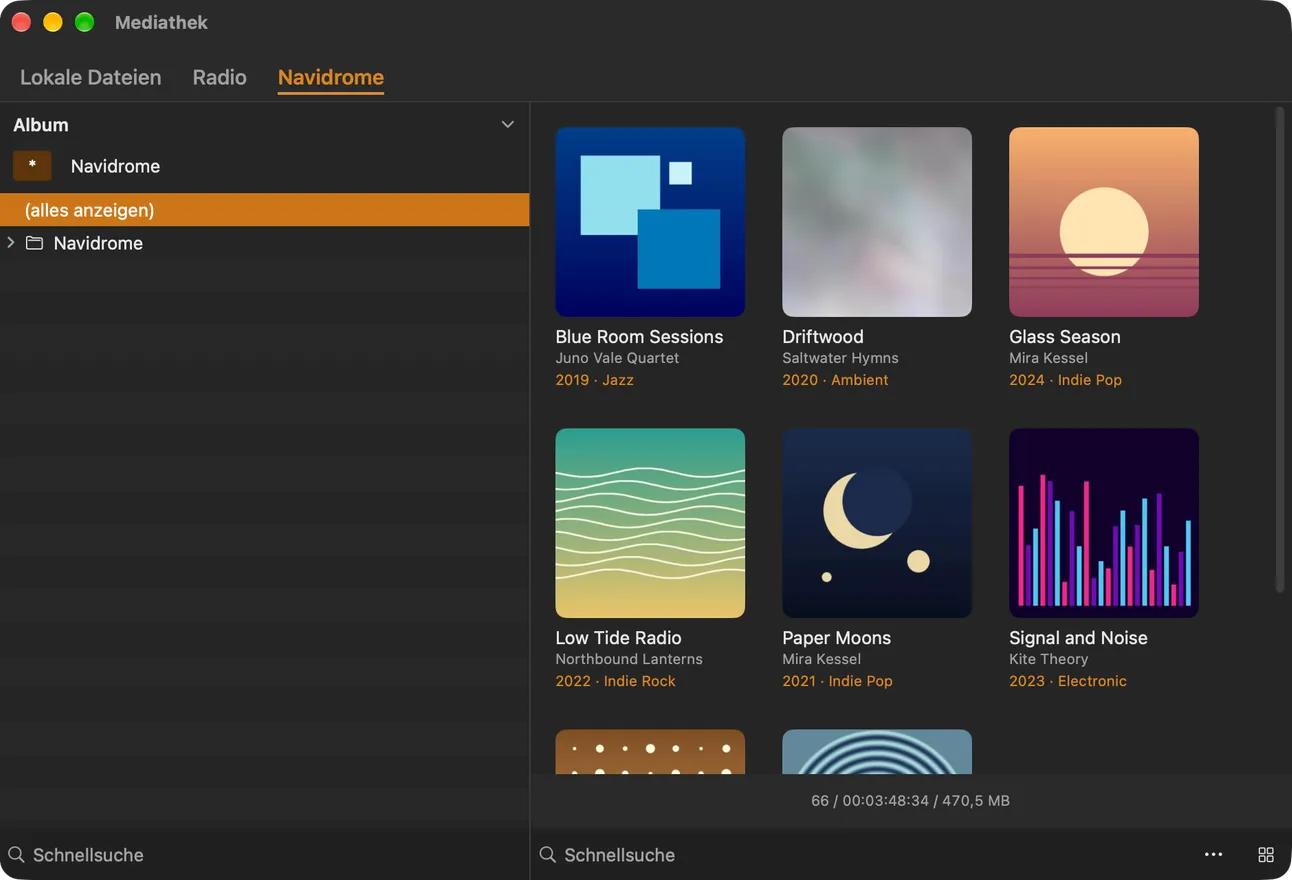
Der Navidrome-Tab der Mediathek von RGMP: Alben von Ihrem eigenen Server

Das Plug-in für Navidrome spielt Musik von Ihrem eigenen Server neben Ihren Dateien, lädt Alben und Wiedergabelisten zum Hören ohne Netz und gleicht Sterne, Favoriten und Wiedergabelisten in beide Richtungen ab.

  • Navidrome: Qualität nach dem Netz, Wiedergabe läuft nach einem Abbruch weiter
  • YouTube und YouTube Music per Link
  • Yandex Music: Links, Import von Wiedergabelisten, FLAC
  • Ein Scrobbler für Last.fm und ListenBrainz

05 · Visualisierung

Bilder zur Musik

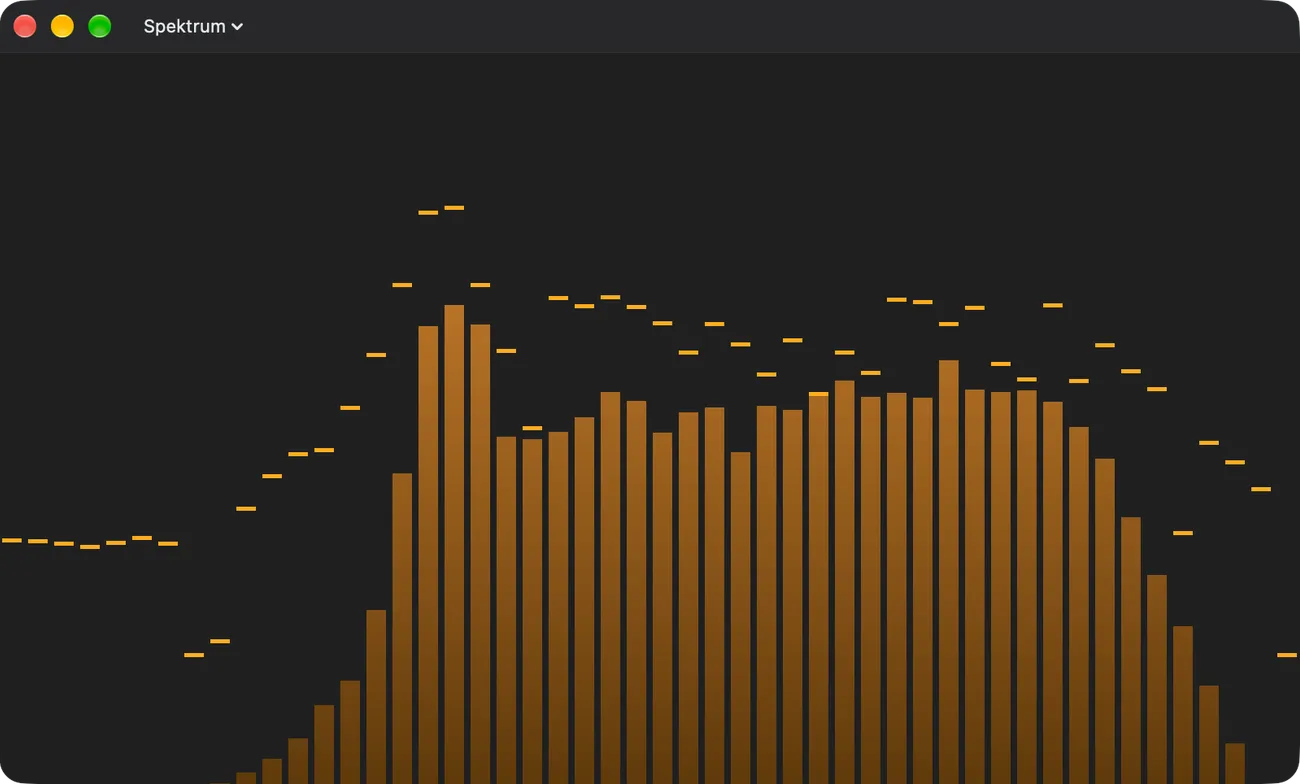
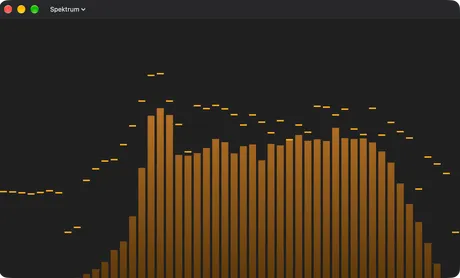
Das Visualisierungsfenster von RGMP mit dem eingebauten Spektrum

Ein eigenes Fenster für die Visualisierung: frei in der Größe, auf einem zweiten Bildschirm oder im Vollbild. Das eingebaute "Spektrum" zeichnet Balken mit fallenden Spitzen, und das Plug-in projectM bringt Tausende Presets von Milkdrop.

  • Folgt der Musik, nicht der Lautstärke: Der Equalizer ist zu sehen, ein leiser gestellter Ton nicht
  • Presets wechseln von selbst, standardmäßig alle 30 Sekunden
  • Suche in den Presets, und ganze Themen lassen sich ausschließen

06 · macOS

Auf dem Mac zu Hause

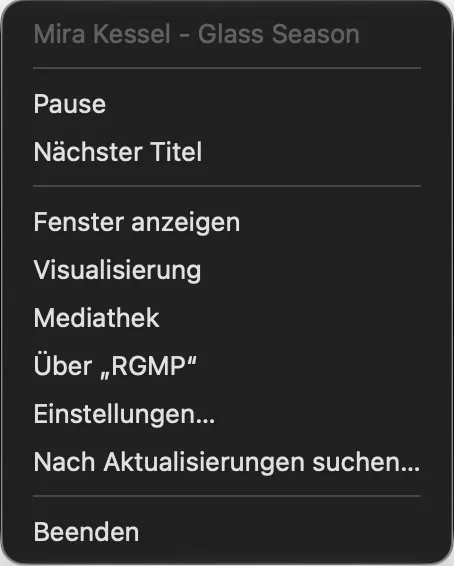
Das Menü des RGMP-Symbols in der Menüleiste

Ein Symbol in der Menüleiste, die Medientasten, Kontrollzentrum und "Jetzt läuft", ein Mini-Player und 36 Befehle für Tastenkürzel, die in jeder App wirken.

  • Helles, dunkles oder Systemdesign, und eine eigene Farbe
  • Fenstergröße von 90 bis 150 %
  • Fünf Sprachen der Oberfläche: English, Русский, Deutsch, Français, 日本語
  • Apple Silicon und Intel, macOS 26 oder neuer

07 · KI-Assistent

Ein KI-Assistent am Steuer

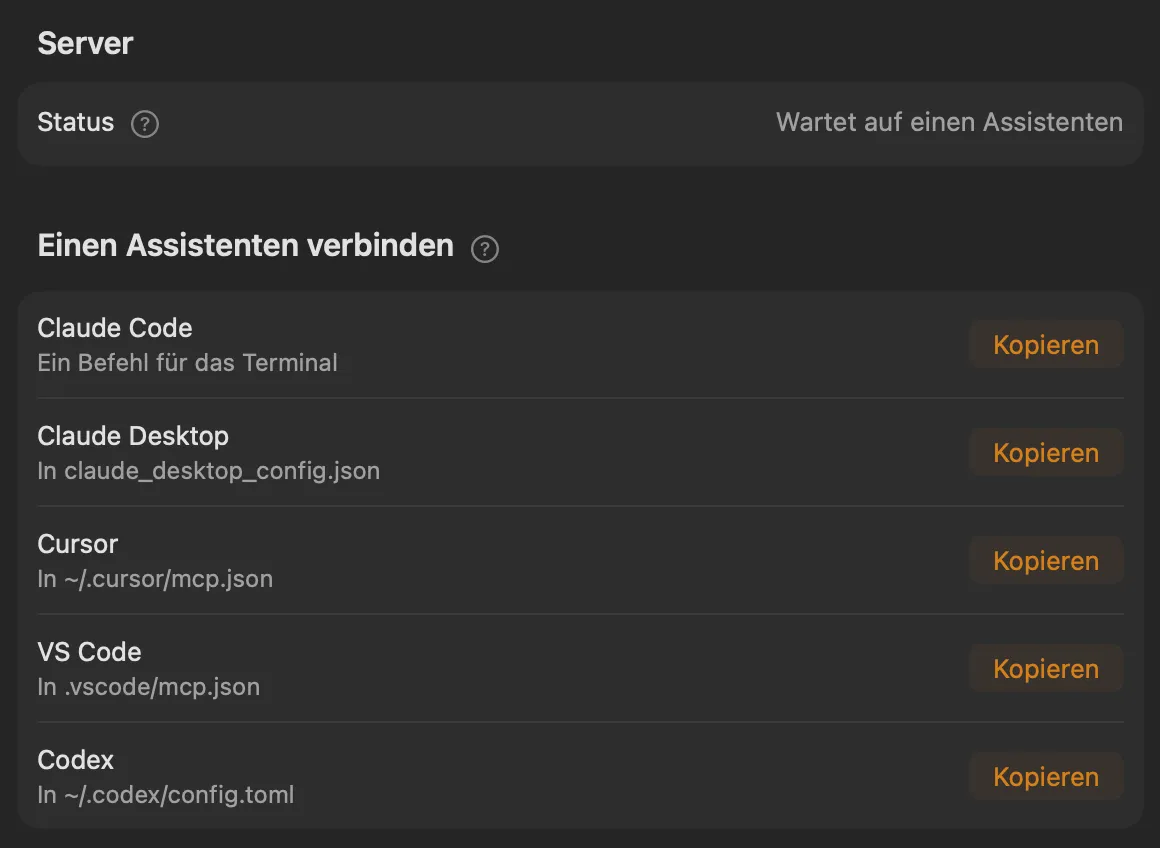
Die Seite des Plug-ins MCP-Server in den Einstellungen von RGMP

Der eingebaute MCP-Server lässt einen Assistenten, der sich mit MCP-Servern verbinden kann, den Player bedienen: einen Titel starten, Musik in der Mediathek finden, eine Wiedergabeliste oder intelligente Wiedergabeliste anlegen, den Equalizer einstellen. Standardmäßig ist er aus.

  • Eine fertige Zeile zum Einrichten für jeden Assistenten
  • Ändert Tags nur nach Rückfrage und kann die alten zurückholen
  • Ist der Player geschlossen, startet der Assistent ihn selbst, ohne Fenster

Plug-ins

Plug-ins aus dem Katalog

Sie werden im Player selbst installiert: Einstellungen - Plug-ins - Erweiterungen, mit einer Taste. Jedes wird mit demselben Signaturschlüssel geprüft wie die Aktualisierungen des Players und aktualisiert sich selbst.

  • Navidrome

    Spielt die Musik Ihrer eigenen Navidrome-Server

    Version 1.1, für RGMP 2.4 oder neuer

  • projectM

    Milkdrop-Visualisierung: Tausende Voreinstellungen im Visualisierungsfenster

    Version 1.0, für RGMP 1.10 oder neuer

  • Scrobbler

    Sendet gehörte Titel an Last.fm und ListenBrainz

    Version 1.1, für RGMP 1.9 oder neuer

  • Yandex Music

    Titel, Alben und Playlists von Yandex Music - per Link oder aus Ihrem Konto importiert

    Version 1.6, für RGMP 2.6 oder neuer

  • YouTube Support

    YouTube-Videos, Playlists und Kanäle per Link - mit Covern und neuen Videos, sobald sie erscheinen

    Version 1.2, für RGMP 2.6 oder neuer

Neuigkeiten

Neu in 2.6

Die erste stabile Version. Damit sie stabil wird, kam kaum Neues hinein - es sind vor allem Korrekturen.

  • ein neues Symbol des Players
Alles Neue in 2.6

Installation

In einer Minute installiert

RGMP ist nicht von Apple notarisiert, deshalb verweigert macOS den ersten Start. Das ist zu erwarten und nur einmal nötig.

  1. Laden und ziehen

    Öffnen Sie das Image und ziehen Sie RGMP in den Ordner "Programme".

  2. Der erste Start

    Öffnen Sie RGMP. macOS meldet, dass es nicht geöffnet wurde: Klicken Sie auf "Fertig", nicht auf die blaue Taste "In den Papierkorb legen".

  3. Dennoch öffnen

    Systemeinstellungen - Datenschutz & Sicherheit - "Dennoch öffnen", dann mit dem Passwort bestätigen.

Oder mit einem Befehl im Terminal:

xattr -dr com.apple.quarantine /Applications/RGMP.app
Mehr zur Installation

Datenschutz

Was der Player sendet

Anonyme Nutzungsstatistik und Absturzberichte, damit an dem gearbeitet wird, was wirklich genutzt wird. Beides lässt sich unter Einstellungen - Player - Datenschutz ausschalten.

Privacy Policy (auf Englisch)

Nie gesendet

  • Titelnamen, Tags und Cover
  • Dateipfade und Ordnernamen
  • Namen von Wiedergabelisten
  • Adressen von Sendern
  • die Namen Ihrer Ausgabegeräte

Community

Das Forum von RGMP

Fragen, Ideen, Fehlerberichte und Geschichten darüber, wie Sie hören.

Zum Forum

Fragen und Antworten

Warum warnt macOS beim ersten Start?

RGMP ist ad-hoc signiert und nicht von Apple notarisiert, deshalb öffnet macOS es nicht von selbst. Sie erlauben es einmal, in den Systemeinstellungen oder mit einem Befehl im Terminal, wie die Installation zeigt.

Ist RGMP kostenlos?

Ja. Sie dürfen es auf beliebig vielen Computern installieren, zu Hause und bei der Arbeit, und kostenlos an andere weitergeben, als originales Image.

Gibt es RGMP für Windows oder Linux?

Nein. RGMP ist nur für macOS 26 oder neuer gemacht und läuft auf Apple Silicon und Intel. Aber RGMP ist vom Player AIMP inspiriert und hat Funktionen von ihm übernommen. AIMP läuft unter Windows und Linux.

Gibt es AIMP für Mac?

Nein, AIMP gibt es für Windows, Android und Linux. RGMP ist ein Player im selben Geist für macOS: Er ist von AIMP inspiriert und hat Funktionen von ihm übernommen.

Wie aktualisiert sich RGMP?

Beim zweiten Start fragt es, ob es einmal am Tag nach neuen Versionen suchen darf. Jede Aktualisierung wird mit einem Signaturschlüssel geprüft, der in Ihrer Kopie steckt, deshalb wird ein unterwegs verändertes Archiv nicht installiert.

Was bedeutet "Testversion"?

Testversionen erscheinen häufiger und können Fehler enthalten, veröffentlichte Versionen erscheinen seltener. Einer Kopie, die aus einer Testversion installiert wurde, werden auch die folgenden Testversionen angeboten; der Bereich "Aktualisierungen" in den Einstellungen ändert das.

Funktionieren meine Effekt-Plug-ins?

Ja, wenn es AudioUnit oder VST3 sind. Sie kommen in eine Kette über alles, was spielt, öffnen sich in eigenen Fenstern und behalten ihre Einstellungen über Neustarts hinweg.