
01 · サウンド
あなたの耳に合わせた音
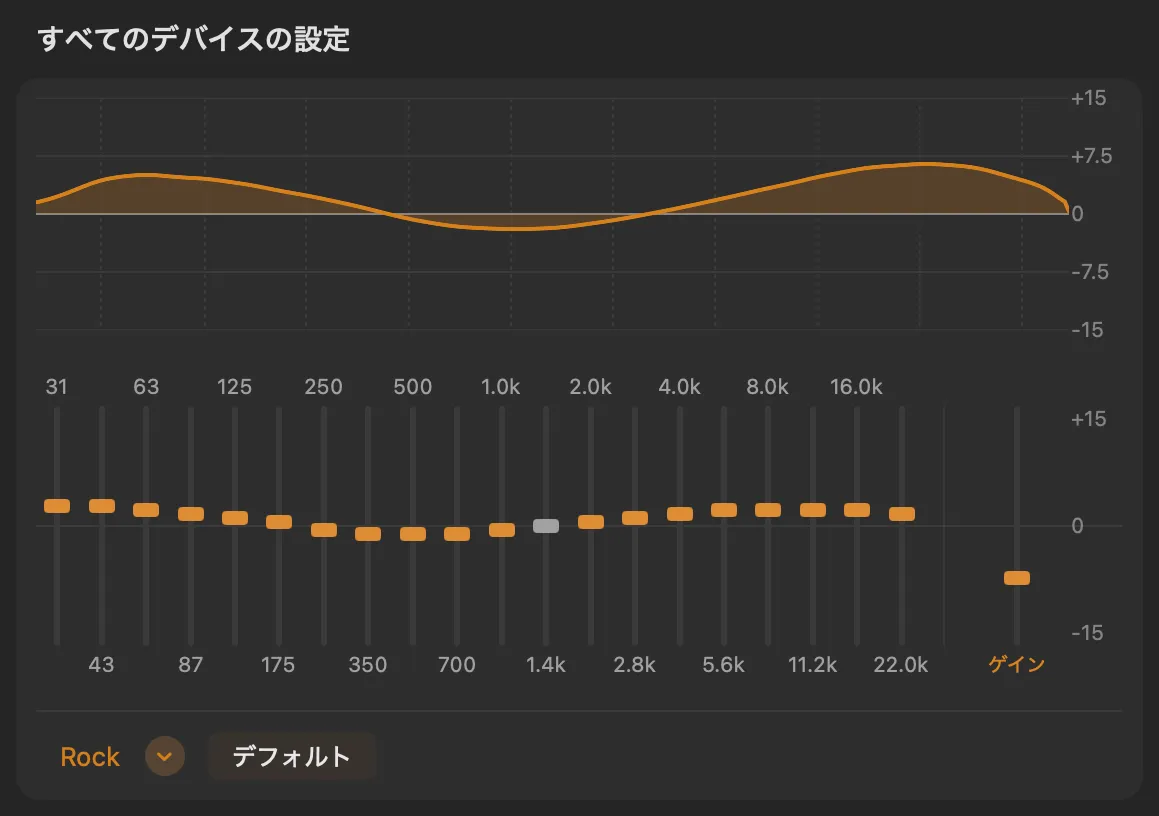
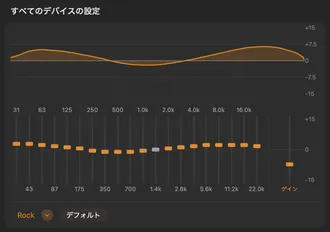
20 バンドのイコライザは、出力装置ごとに自分のカーブを覚えておけます。ヘッドホンにはひとつ、スピーカーには別のもの。音がその装置に向かうと、自動で切り替わります。
- AudioUnit と VST3 のエフェクトを、再生するすべての音にひとつのチェーンで
- 速度、テンポ、ピッチ、ステレオの広がり
- 音量の正規化と、曲の頭と終わり、途中の無音の除去
- 曲と曲のクロスフェード、なめらかな一時停止とシーク
macOS 用の音楽プレーヤー
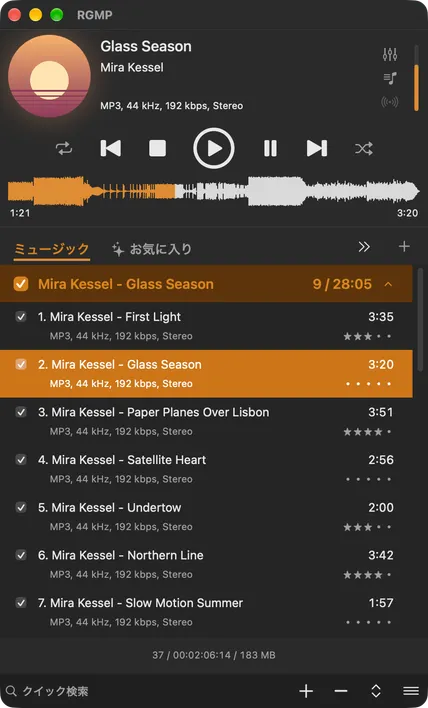
ディスク上のファイル、自分の Navidrome サーバー、世界中のインターネットラジオ、YouTube、Yandex Music。20 バンドのイコライザ、AudioUnit と VST3 のエフェクト、クロスフェードと音量の正規化。無料です。
macOS 26 以降、Apple Silicon と Intel



01 · サウンド
20 バンドのイコライザは、出力装置ごとに自分のカーブを覚えておけます。ヘッドホンにはひとつ、スピーカーには別のもの。音がその装置に向かうと、自動で切り替わります。
02 · ライブラリ
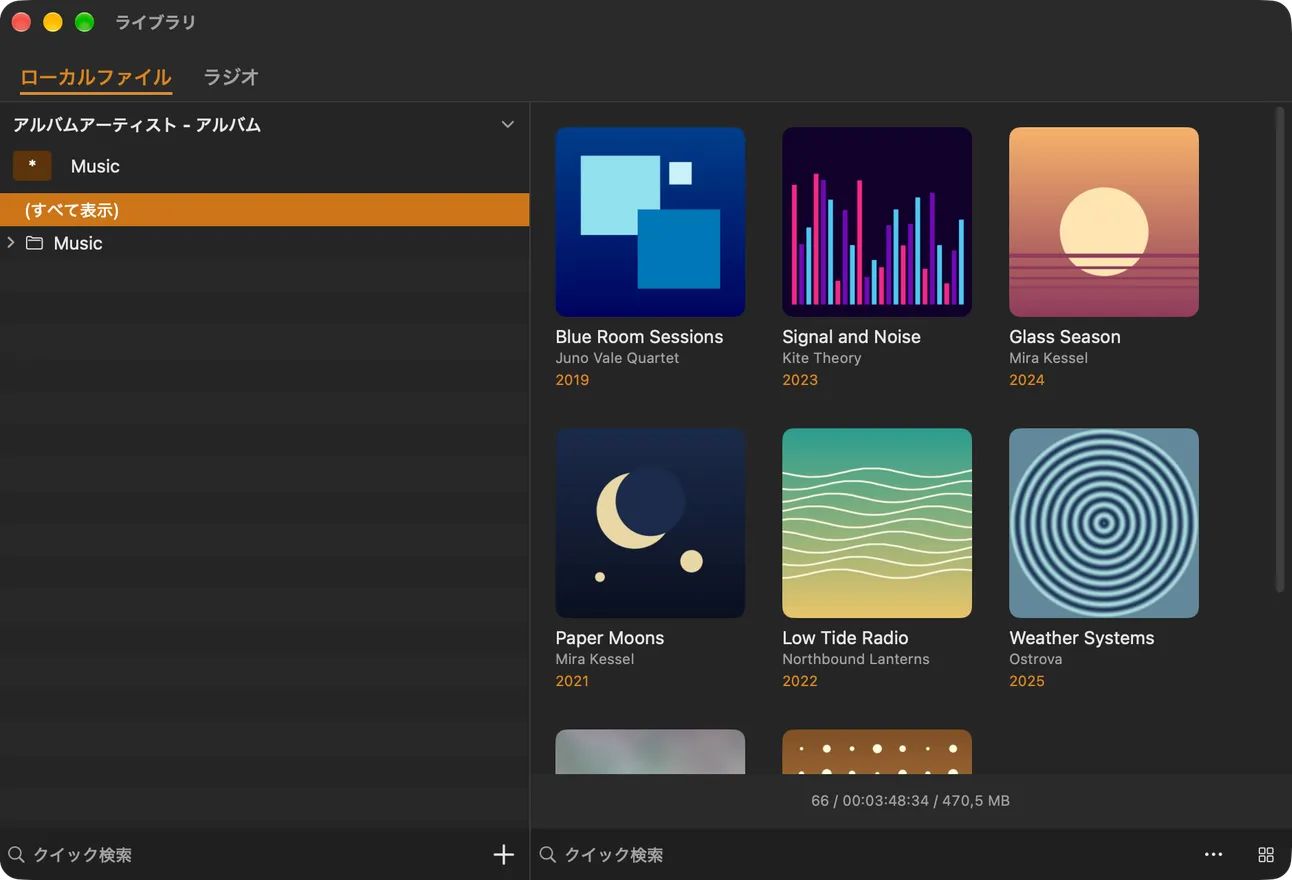
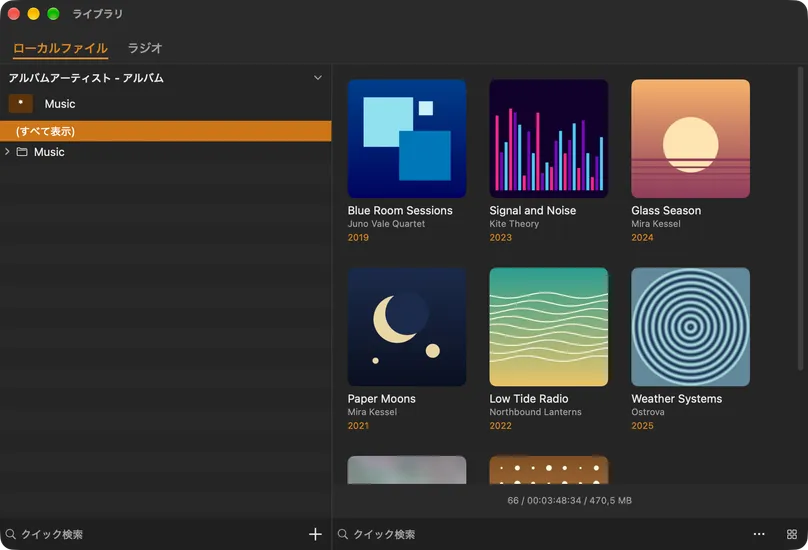
音楽のフォルダを追加すると、"ローカルファイル" タブが 10 通りのグループ分けで表示します。新しいファイルは自然に現れ、Finder で名前を変えたファイルも再生回数と評価を保ちます。
03 · プレイリスト
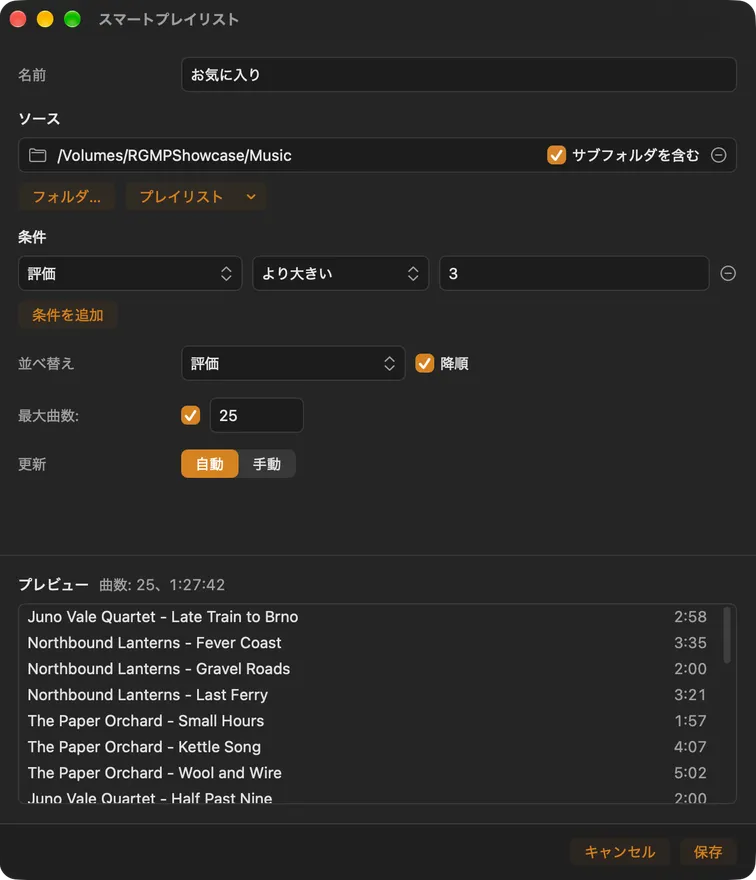
スマートプレイリストは、ルールに従ってフォルダやプレイリストから曲を集めます。ジャンル、年、評価、再生回数などの項目で絞り、並べ替えと上限も決められます。そのフォルダに置いたファイルは、1、2 秒で中に現れます。
04 · ソース
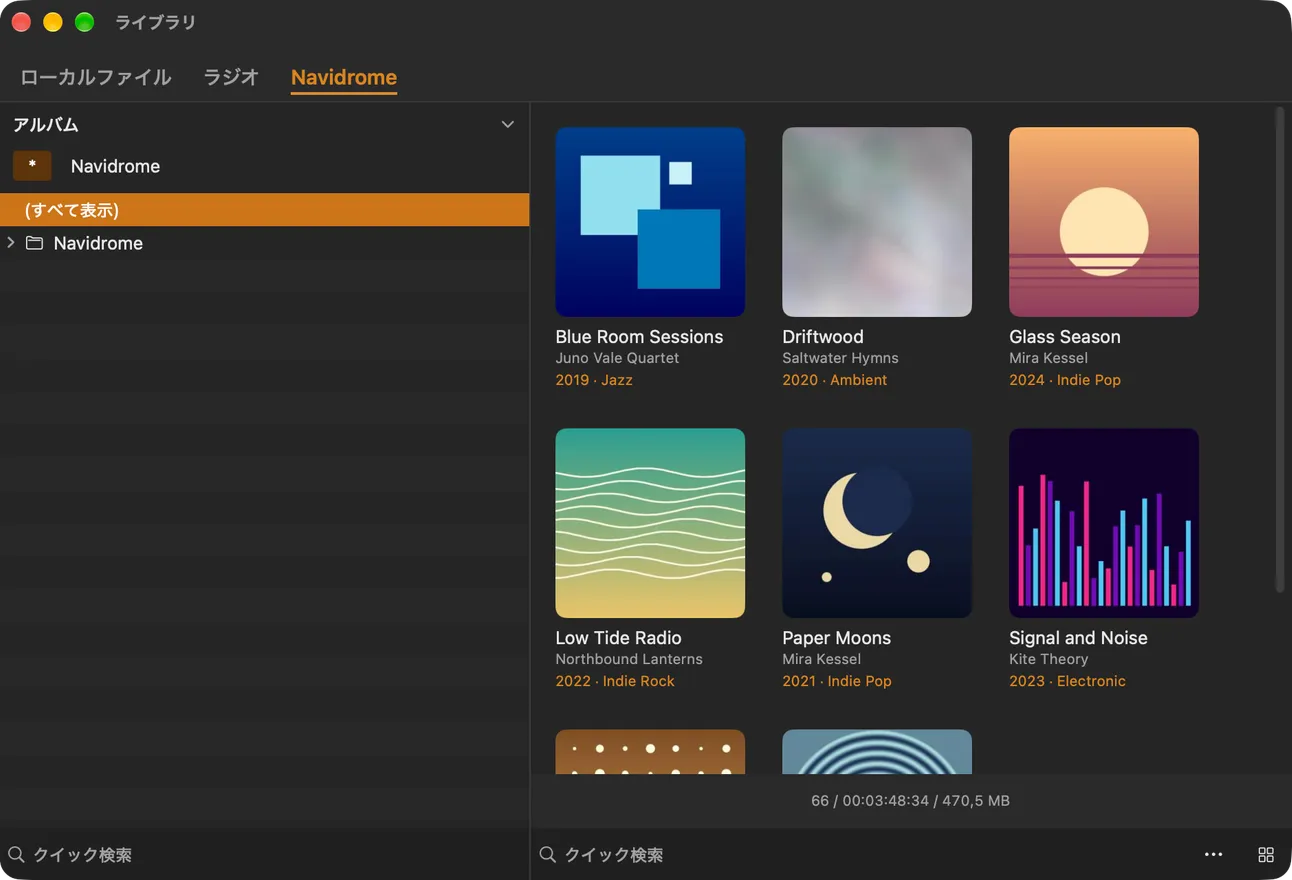
Navidrome プラグインは、自分のサーバーの音楽をファイルと並べて再生し、アルバムやプレイリストをダウンロードしてオフラインで聴けるようにし、星、お気に入り、プレイリストを双方向に同期します。
05 · ビジュアライザー
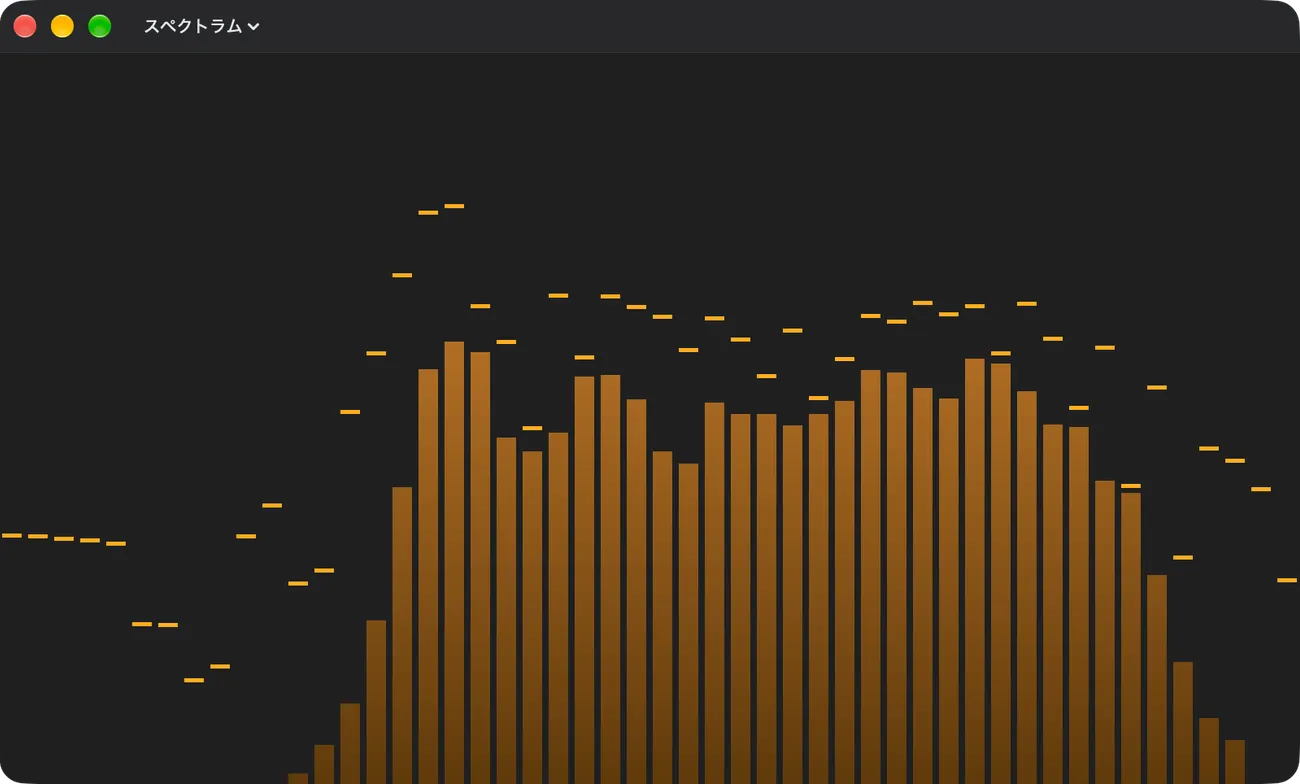
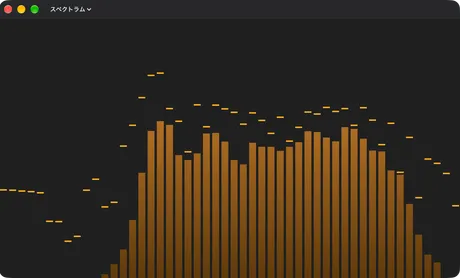
専用のビジュアライザーウインドウ: サイズを変えたり、2 台目のディスプレイに移したり、フルスクリーンにしたりできます。内蔵の "スペクトラム" は落ちていくピーク付きのバーを描き、projectM プラグインは Milkdrop のプリセットを何千も加えます。
06 · macOS
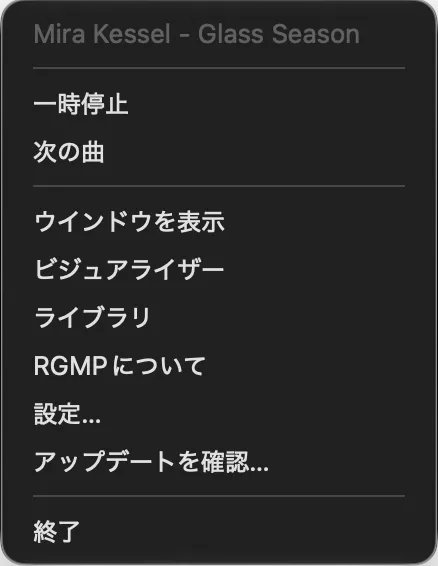
メニューバーのアイコン、メディアキー、コントロールセンターと "再生中"、ミニプレーヤー、そしてどのアプリからでも使える 36 のホットキーのコマンド。
07 · AI アシスタント
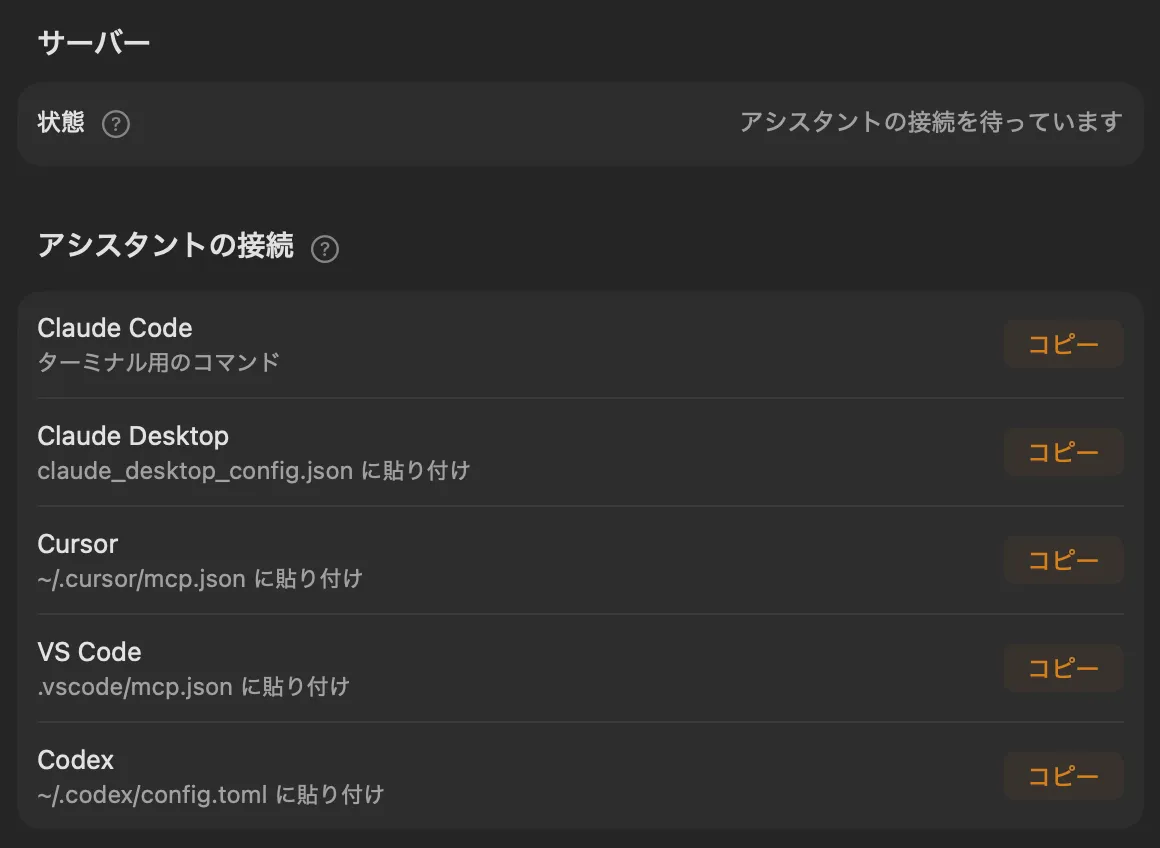
内蔵の MCP サーバーを使うと、MCP サーバーに接続できるアシスタントがプレーヤーを操作できます。曲の再生、ライブラリでの音楽探し、プレイリストやスマートプレイリストの作成、イコライザの調整。初期設定では切になっています。
プラグイン
プレーヤーの中からボタンひとつでインストールできます: 設定 - プラグイン - アドオン。どれもプレーヤーのアップデートと同じ署名鍵で検証され、自動でアップデートされます。
ご自身の Navidrome サーバーの音楽を再生します
バージョン 1.1、RGMP 2.4 以降用
Milkdropビジュアライザー: ビジュアライザーのウインドウで数千のプリセット
バージョン 1.0、RGMP 1.10 以降用
聴いた曲を Last.fm と ListenBrainz に送信します
バージョン 1.1、RGMP 1.9 以降用
Yandex Musicの曲、アルバム、プレイリストを - リンクから、またはアカウントから読み込み
バージョン 1.6、RGMP 2.6 以降用
リンクからYouTubeの動画、プレイリスト、チャンネルを - カバー付きで、新しい動画も公開され次第
バージョン 1.2、RGMP 2.6 以降用
新機能
インストール
RGMP は Apple の公証を受けていないため、macOS は初回の起動を拒否します。これは想定どおりで、必要なのは一度だけです。
ディスクイメージを開き、RGMP を "アプリケーション" フォルダにドラッグします。
RGMP を開きます。macOS が開けなかったと表示したら、青い "ゴミ箱に入れる" ではなく "完了" をクリックします。
システム設定 - プライバシーとセキュリティ - "このまま開く"。続けてパスワードで確認します。
ターミナルなら次の 1 行でも:
プライバシー
匿名の利用統計とクラッシュレポートです。実際に使われているところに手を入れるためのものです。どちらも 設定 - プレーヤー - プライバシー で切にできます。
Privacy Policy (英語)RGMP はアドホック署名で、Apple の公証を受けていないため、macOS は自分からは開きません。システム設定、またはターミナルの 1 行のコマンドで一度許可すれば済みます。手順はインストールのとおりです。
はい。家でも職場でも、何台のコンピュータにでもインストールでき、元のディスクイメージのまま無料でほかの人に渡せます。
ありません。RGMP は macOS 26 以降専用で、Apple Silicon と Intel で動きます。ただし RGMP はプレーヤー AIMP に着想を得て、その機能を取り入れています。AIMP は Windows と Linux で動きます。
ありません。AIMP は Windows、Android、Linux 向けです。RGMP は同じ考え方で作られた macOS 用のプレーヤーで、AIMP に着想を得て、その機能を取り入れています。
2 回目の起動で、1 日 1 回新しいバージョンを確認してよいかを尋ねます。アップデートはどれも、あなたのコピーに組み込まれた署名鍵で検証されるので、途中で書き換えられたアーカイブはインストールされません。
テスト版は公開頻度が高く、不具合を含むことがあります。安定版の公開はそれより少なめです。テスト版からインストールしたコピーには、その後のテスト版も届きます。設定の "アップデート" で変更できます。
AudioUnit か VST3 なら使えます。再生するすべての音にかかるひとつのチェーンに入り、それぞれのウインドウで開き、設定は再起動後も保たれます。